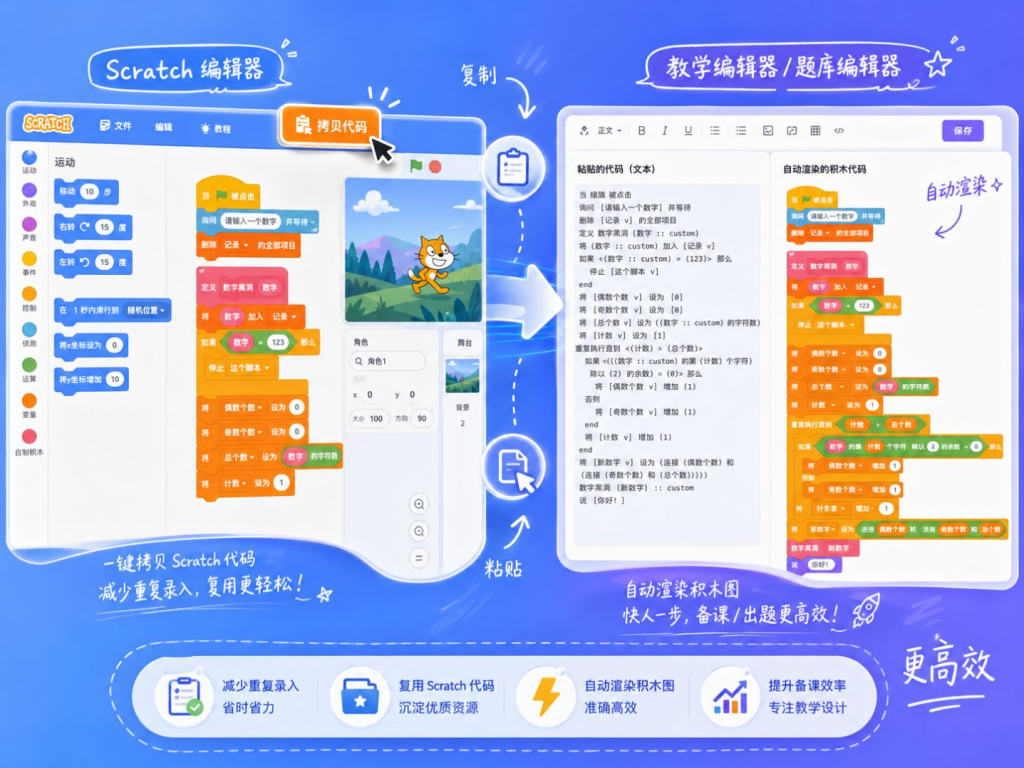
在少儿编程教学中,老师经常会遇到一个重复工作:一边要在 Scratch 编辑器里准备项目、调试程序、设计课堂案例;另一边又要在课程编辑器、试题编辑器或 OJ 题库后台中重新编写同样的 Scratch 积木代码,用来生成讲义、题面、选项、解析中的积木图片。 以前我们已经支持在好学好教少儿编程教学平台和 OJ 系统中,通过点击积木面板的方式插入 Scratch 积木代码,并自动生成对应的 Scratch 积木图片。这个功能解决了老师手写 scratchblocks 语法不方便的问题,也让课程内容、试题解析和题库维护更加规范。 现在,这个能力又进一步加强了:老师可以直接从 Scratch 编辑器中复制积木代码,再粘贴到我们的课程编辑器或试题编辑器中,系统会自动识别并渲染为 Scratch 积木图片。 也就是说,老师不需要在 Scratch 项目和文本编辑器之间重复“翻译”程序逻辑。Scratch 里已经搭好的程序,可以直接成为教案、题目、解析和测评材料中的积木图片。
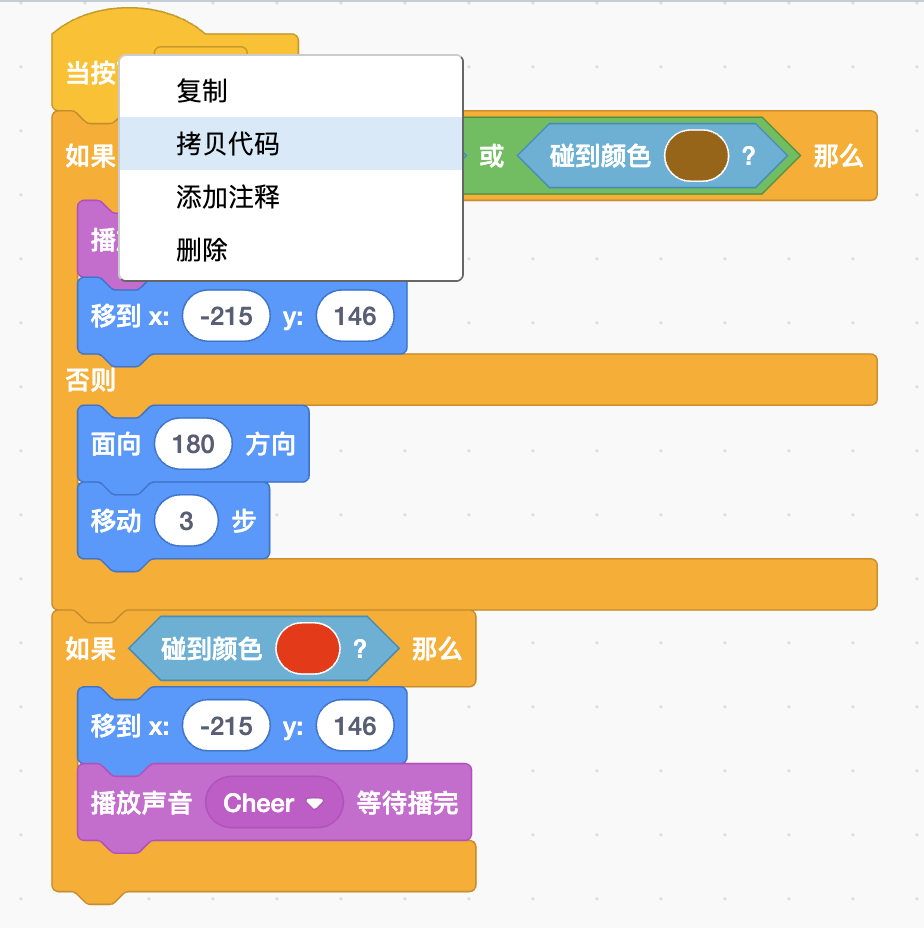
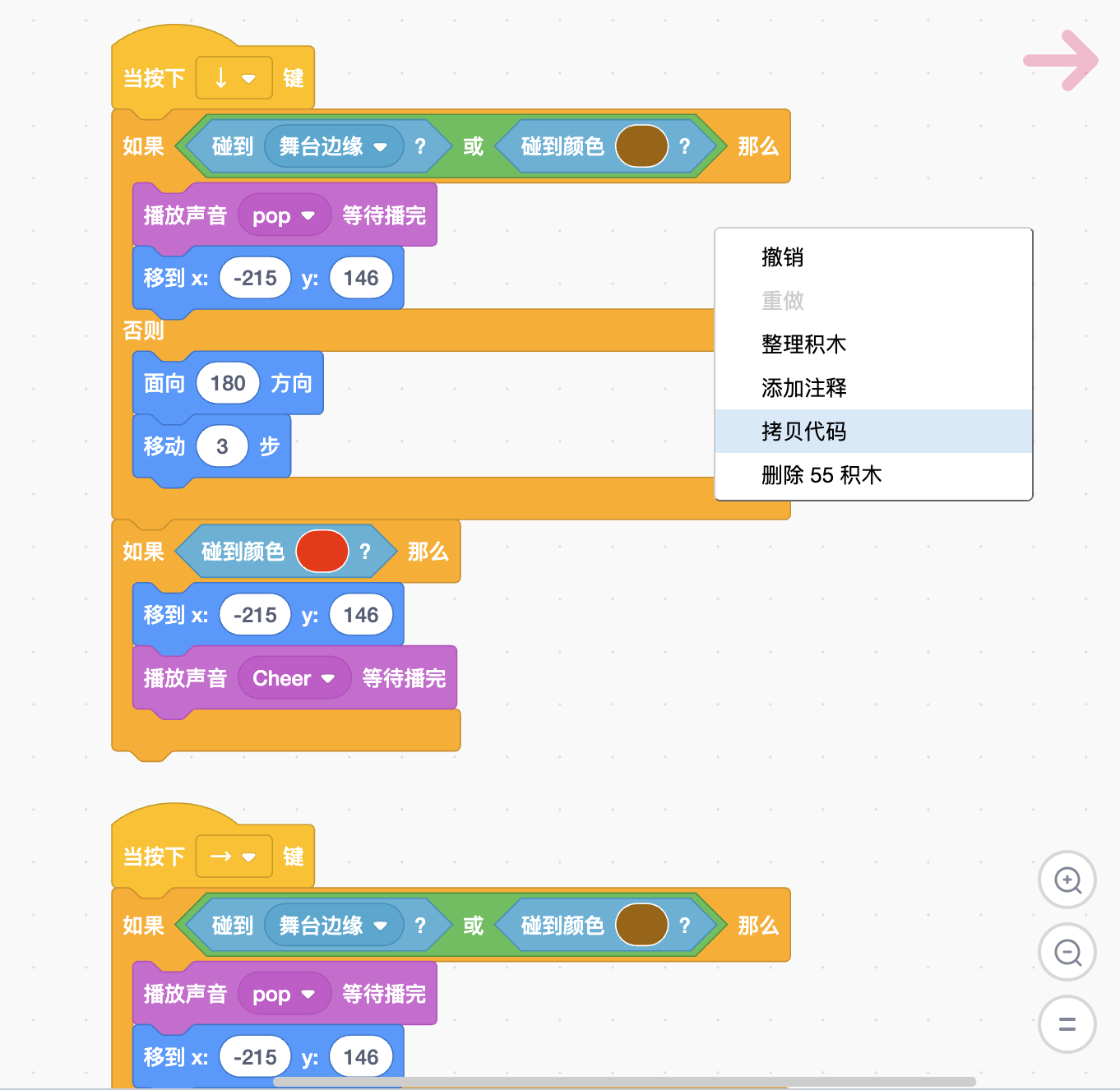
除了可以在菜单栏点击 拷贝代码 按钮来拷贝整个项目的scratch积木代码,我们还可以分别在积木组上点击右键,在弹出菜单上选择 拷贝代码 来拷贝这组积木代码,以及在工作区空白处点击右键,在弹出菜单中选择 拷贝代码 来拷贝当前角色的所有积木代码。
为什么这个功能很实用?
很多 Scratch 教学内容,并不是单独在文本里写出来的,而是老师先在 Scratch 编辑器中完成项目设计。 例如老师在准备一节课时,通常会先做这些事情:
- 在 Scratch 中搭建角色、背景和程序逻辑;
- 运行项目,检查效果是否符合课堂目标;
- 根据项目内容编写教案、讲义和课堂任务;
- 把关键程序片段放到课程内容中进行讲解;
- 再把同样的程序逻辑改写成选择题、判断题、填空题或操作题解析。
过去,即使 Scratch 项目已经做好了,老师仍然需要在课程编辑器或 OJ 题库中重新输入一遍积木代码。对于简单积木还好,如果涉及循环、条件判断、变量、广播、侦测、运算和自制积木,重复输入就会明显增加工作量,也更容易出现括号、嵌套、换行或变量名称错误。 现在支持从 Scratch 编辑器直接复制积木代码后,这个流程就顺畅得多: 在 Scratch 中搭好程序 → 复制积木代码 → 粘贴到编辑器 → 自动生成 Scratch 积木图片。 这一步看似很小,但对日常备课、录题和题库维护来说,可以节省大量重复劳动。
原来的点击插入功能仍然保留
这次升级并不是替代原来的“点击插入 Scratch 积木”功能,而是在原有基础上增加了一种更适合真实教学流程的输入方式。 原来的方式适合这些场景:
- 老师正在写教案,需要临时插入一个积木;
- 题库管理员正在编辑题目,需要快速插入常见控制、运动、外观、侦测或运算积木;
- 不熟悉 scratchblocks 语法的老师,希望像在 Scratch 中选择积木一样点击插入;
- 需要写 Scratch 伪代码,而不是从完整项目中复制程序。
新的复制方式则更适合这些场景:
- 老师已经在 Scratch 编辑器中完成了项目;
- 课程讲义需要展示项目中的真实程序片段;
- 试题题面、选项或解析来自某个 Scratch 项目;
- 教研人员需要把课堂案例批量整理成课程内容;
- OJ 题库维护时,需要从 Scratch 项目中提取标准程序逻辑;
- 信息科技课程材料需要同时保留项目实践和文字讲解。
两种方式可以配合使用:简单积木可以直接点击插入,完整程序片段可以从 Scratch 编辑器复制粘贴。
不再重复写 Scratch 代码
在少儿编程课程制作中,重复写代码是一个很常见但容易被忽略的问题。 老师在 Scratch 编辑器中已经搭建了一套程序,例如:
- 点击绿旗后初始化角色位置;
- 使用循环控制角色移动;
- 通过侦测判断是否碰到边缘或颜色;
- 使用变量记录得分、时间或生命值;
- 通过广播切换关卡或触发事件。
这些逻辑在 Scratch 项目中已经存在,但当老师编写教案或试题时,往往还要把同样的内容重新写成文本积木代码。这不仅浪费时间,也容易让课程内容和项目代码不一致。 支持直接复制后,老师可以把 Scratch 项目中的程序片段直接转为可编辑、可渲染、可复用的 Scratch 积木代码。这样可以减少以下问题:
- 项目中是一套程序,讲义中写成了另一套;
- 题目解析中的积木和真实项目不一致;
- 手动输入时漏掉某个条件或循环结构;
- 嵌套积木的层级写错;
- 变量名、广播消息名或下拉选项写错;
- 截图尺寸不统一,影响页面排版。
对于机构课程、校本课程、Scratch 阶段测评题库来说,内容的一致性非常重要。复制粘贴看起来只是操作层面的优化,实际上能帮助老师把“项目制作”和“内容编辑”连接起来。
比截图更适合长期维护
很多老师以前会用截图的方式把 Scratch 程序放进教案或题目中。截图当然直观,但在长期维护上有明显缺点。 如果程序要改,就需要重新打开 Scratch、调整积木、截图、裁剪、上传、替换图片。不同老师截图的尺寸、背景、清晰度也可能不同,放在同一套课程或题库里,风格不够统一。 而使用 Scratch 积木代码生成图片,有几个明显优势: 第一,修改方便。 积木图片背后是文本代码,后续只需要改文字、数字、变量或条件,系统就可以重新生成积木效果。 第二,显示统一。 课程、题目、选项、解析中的积木图片由系统统一渲染,不会因为截图尺寸和清晰度不同而影响阅读体验。 第三,适合复制复用。 同一段 Scratch 积木代码可以在教案、题库、解析、课堂任务中多次使用,也可以从已有内容中复制到新内容中继续编辑。 第四,适合搜索和维护。 文本形式的 Scratch 积木代码更适合后期查找、批量修改和题库整理。相比一张普通图片,文本内容更容易被系统识别和管理。 第五,适合生成 SVG/PNG。 系统可以根据展示场景生成清晰的 Scratch 积木图片,例如用于网页展示、课程讲义、在线测评或题目解析。
适合课程编辑器和试题编辑器
这次升级特别适合在两个高频场景中使用:课程编辑器和试题编辑器。 在课程编辑器中,老师可以把 Scratch 项目中的关键程序片段复制出来,放到课堂讲解、任务说明、知识点总结或课后练习中。学生看到的不是模糊截图,而是清晰统一的 Scratch 积木图片。 在试题编辑器中,教研人员可以把项目中的程序片段转成题面、选项或解析。例如:
- 根据一段程序判断运行结果;
- 分析循环执行次数;
- 判断变量最终值;
- 选择正确的条件表达式;
- 找出程序中的错误;
- 阅读广播、克隆、侦测或坐标相关程序;
- 编写 Scratch 阶段测评题和信息科技课程题库。
对于需要大量维护 Scratch 题库的机构来说,这个功能可以明显提高录题效率。尤其是当题目来自真实课堂项目时,直接从 Scratch 编辑器复制程序片段,会比手动重新输入更加准确。
适合少儿编程机构和学校信息科技课程
这个功能不仅适合少儿编程机构,也适合学校信息科技课程和校本课程建设。 少儿编程机构通常会持续建设自己的课程体系和测评题库。老师既要做项目,又要写讲义,还要录入题目和解析。支持从 Scratch 编辑器直接复制积木代码,可以把项目制作、课程研发和题库维护连接成一个更自然的工作流。 学校信息科技课程也有类似需求。教师在准备课堂案例时,往往需要把 Scratch 项目中的程序片段放到课件、导学案、课堂任务或测评题中。通过文本化的 Scratch 积木图片生成方式,可以减少截图整理工作,也方便后续对课程内容进行修改和复用。 适用用户包括:
- 少儿编程老师;
- Scratch 课程研发人员;
- 信息科技教师;
- OJ 题库管理员;
- 教研负责人;
- 机构教学主管;
- 需要制作 Scratch 测评题的教务人员;
- 需要整理校本课程资料的学校老师。
一个典型使用流程
假设老师正在准备一节 Scratch 课程,主题是“角色碰到边缘就反弹”。 老师可以先在 Scratch 编辑器中完成项目,并测试角色移动效果。确认程序正确后,直接复制相关积木代码,粘贴到好学好教课程编辑器中。系统会自动把这段代码渲染为 Scratch 积木图片,用于课堂讲解。 接着,老师还可以把同一段程序复制到 OJ 试题编辑器中,设计一道程序阅读题: “下面程序运行后,角色会怎样运动?” 然后在选项中设置不同答案,并在解析中继续使用同一段 Scratch 积木图片说明原因。 这样,Scratch 项目、课程内容和测评题目就可以围绕同一段真实程序展开,避免了重复输入,也减少了内容不一致的问题。
对老师来说,真正节省的是教研时间
少儿编程教学中的很多工作,并不是难在某一个功能,而是难在大量细碎的重复操作。 同一段 Scratch 程序,可能要出现在:
- 课堂讲义中;
- 老师教案中;
- 学生任务说明中;
- 课后练习中;
- OJ 测评题中;
- 题目解析中;
- 阶段测评题库中;
- 课程复盘和教研资料中。
如果每个位置都重新写一遍,时间成本会很高。更麻烦的是,只要程序稍有修改,多个位置都要跟着改。 现在支持从 Scratch 编辑器直接复制积木代码后,老师可以更快地把项目中的程序片段转化为教学内容。它不是简单地“少打几个字”,而是让 Scratch 项目、课程编辑和题库维护之间的转换更顺畅。
常见问题
1. 复制出来的是图片还是代码?
复制和粘贴时,本质上处理的是 Scratch 积木代码。系统会在预览和展示时,把代码渲染成 Scratch 积木图片。这样既保留了文本编辑的灵活性,又能呈现清晰的积木效果。
2. 还能手动修改复制出来的积木代码吗?
可以。粘贴到编辑器后,老师仍然可以手动调整数字、文字、变量名、下拉选项、条件和嵌套结构。它不是一张固定图片,而是可以继续编辑的 Scratch 积木文本。
3. 还需要原来的积木面板吗?
需要。直接复制适合已有 Scratch 项目的情况;积木面板适合临时插入、补充修改和编写伪代码。两种方式不是互相替代,而是互相补充。
4. 可以用于 OJ 题库吗?
可以。这个功能适合在 Scratch 题目、选项、解析和课程内容中使用,尤其适合编写 Scratch 程序阅读题、阶段测评题和信息科技课程题库。
5. 为什么不直接用截图?
截图适合临时展示,但不适合长期维护。使用 Scratch 积木代码生成图片,可以统一显示风格,方便后续修改,也更适合课程体系和题库的持续迭代。
小结
从“手写 Scratch 积木代码”,到“点击积木面板插入”,再到“从 Scratch 编辑器直接复制积木代码”,好学好教少儿编程教学平台和 OJ 系统正在一步步减少老师在备课、录题和题库维护中的重复工作。 这次增强功能的核心价值,是让 Scratch 项目中的真实程序可以更自然地进入课程内容和测评题库。老师不必在 Scratch 编辑器和文本编辑器之间反复重写同一段逻辑,也不必依赖截图来保存程序片段。 对于少儿编程机构、信息科技教师和 Scratch 课程教研人员来说,这个功能可以让课程制作更高效,题库维护更准确,Scratch 积木图片展示也更加统一、清晰和易维护。